Para empezar este blog queremos poner esta primere entrada introductoria para que nos conozcais un poco y de que trata nuetro blog.
Este blog surge como practica en clase para hacer un pequño resumen de todo lo que hemos ido viendo durante todo el curso acerca de windows 2012 server.
Este blog esta compuesto por un grupo de 4 personas que somos Andrés, Alejandro, Carlos y Ramón.
con este blog lo que queremos es que si teneis alguna duda sobre alguna parte de windows 2012 server que podais consultar información en nuestras entradas o si por lo contrario hay algoy que no se ve claro o no aparece en nuetsro blog que podais realizarnos preguntas y nosotros contestaremos con la mayor rapidez posible y lo mejor que podamos, es entendible que en este blog no se muetsren muchas cosas pero como ya hemos comentado es un resuemn de todo lo que hemos estado en este primer trimestre sobre windows 2012 server.
Esperamos que os guste nuestro blog y que realiceis preguntas o consulteis nuestra información.
Antes de explicar las funcionalidades de windows 2012 server lo primero es explicar los requisistos hardware de nuestro servidor:
Procesador
El rendimiento del procesador depende no solo de su
frecuencia del reloj, sino también del número de núcleos y del tamaño de
la caché del procesador. A continuación, se detallan los requisitos
relativos al procesador para este producto:
Mínimo: procesador de 64 bits a 1,4 GHz
RAM
A continuación, se detallan los requisitos estimados relativos a la memoria RAM para este producto:
Mínimo: 512 MB
Requisitos de espacio en disco
A continuación se detallan los requisitos mínimos de espacio en disco estimados para la partición del sistema.
Mínimo: 32 GB
Otros requisitos
Puede tener lo siguiente:
Adaptador de Gigabit Ethernet (10/100/1000baseT)
Unidad de DVD (si necesita instalar el sistema operativo por medio de DVD)
Los siguientes elementos no son estrictamente obligatorios, pero sí necesarios para algunas características:
Pantalla Super VGA (1024 x 768) o de mayor resolución
Teclado y mouse de Microsoft® (u otro dispositivo señalador compatible)
Acceso a Internet (pueden aplicarse las tarifas correspondientes)
Esta informacion y mucha mas la podeis encontrar en la pagina oficial de Microsoft (Pinche Aqui).
Una vez que ya hemos explicado los requisitos minimos ahora toca mostrar la instalacion de windows 2012 server pero en vez de poner una entrada muy grande con demasiadas imagenes hemos optado por mostrar un video explicativo que lo muetsra todo muy detallado.
Ya que tenemos explicado los requistos y la instalacion de windows 2012 serverahora una parte importante es la de los roles que son los que en realidad van a dar el funcionamiento al servidor.
Lo primero es explicar que es un rol:
Un rol puede considerarse como una agrupación de
servicios de rol complementarios y estrechamente relacionados, para los cuales,
en la mayoría de los casos, la instalación del rol implica la instalación de uno
o varios de sus servicios de rol.
Para la instalación de un rol se llevan a cabo los
siguientes pasos:
·En primer lugar
nos desplazamos hasta el administrador del sistemas que se nos abrirá solo al iniciar
Windows Server 2012 R2, una vez situado en el administrador de sistema hacemos
clic en “Agregar roles y características”.
·Como podemos ver
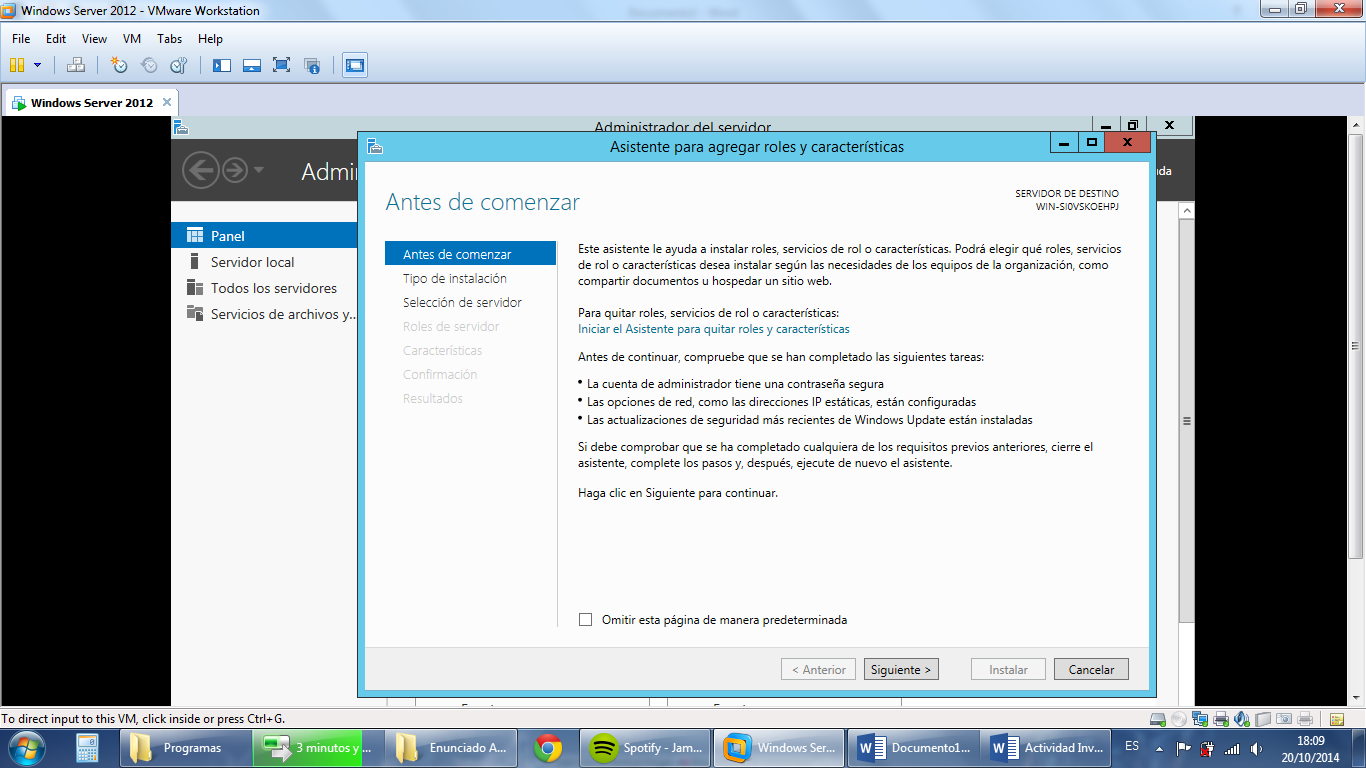
nos salta el asistente para agregar roles y características. En esta pantalla
nos comenta cómo funciona el asistente y algunos parámetros que hay que tener
en cuenta a la hora de instalar los roles. Para continuar pinchamos en Siguiente.
·A continuación
nos muestra los dos tipos de instalaciones que nos ofrece. En este caso
dejaremos la que nos pone por defecto. Para continuar pincharemos en Siguiente.
·En esta pantalla
seleccionaremos el servidor donde queremos instalar los roles, en este caso
solamente existe uno. Una vez seleccionado el servidor hacemos clic en Siguiente.
·Una vez que le
hemos dado a Siguiente nos saldrán todos los roles que están disponibles en
Windows Server 2012 R2.
Aqui podemos escoger el rol que queramos intalar en nuetsro servidor solo tenemos que seleccionar el rol aceptar en el pantalalzo que s enos mueta y darle a siguiente que nos saldra las las caracteristicas que vamos a intalar.
Una vez seleccionada la caracteristica le damos a siguiente no saldra un resumen del rol y si necesita o se quiere instalar un apartado mas.
Al final nos saldra un resumen y le daremos a instalar.
Y asi con todos lo roles y caracteristicas.
Acontinuacion os dejamos un video en el que nos explica como hacerlo en modo comando desde la PowerShell:
Permisos
A la hora de establecer permisos en las carpetas o recursos compartidos se actua de la misma forma que en cualquier windows accediendo a la pestaña de seguridad de propiedades del elemento en cuestion y le damos los permios necesaios al usuario o grupo de usuarios.
Directivas
Las directivas nos permiten hacer muchas utilidades como quere si la contraseña de los usuarios tiene que cumplir una serie de condiciones para que sea valida o que el usuario la tenga que cambiar cada x tiempo, ....
Para ver como se configuran ponemos el siguiente video:
Para completar el vidoe adjuntamos un documento donde explicamo todo el procedimiento. Documento.
Servidor de Actualizaciones
Al igual que el servicio anterior en este tambien mostraremos un video lo mas detallado:
Queda que destacar que en las directivas a la hora d eponer el servidor local de actualizaciones eso hay que configuraralo en todas las maquinas d ela red paar que asi todas esas consultas vayan a nuestro servidor de actualizaciones.
El video es del mismo usuario que el del anterior.